同じことを5回も説明したことはありませんか?
写真の切り抜き方、影を付けるにはどこをクリックするか、ファイルのアップロード方法、モバイルでフォームが消える理由。
また Zoom やボイスメッセージを使う代わりに、録画ボタンを押すだけ。
シンプルな画面録画ひとつで、時間を節約し、混乱を避け、何度でも送れるものを作れます。
わかりやすく説明したり、無料講座を作ったり、チュートリアルを追加したり、YouTube を伸ばしたり。高価な機材は不要です。
「百聞は一見にしかず」と言われるのも当然です。
オンライン画面録画 - 卵をゆでるより簡単
画面の録画は難しそう?いいえ、そんなことはありません。
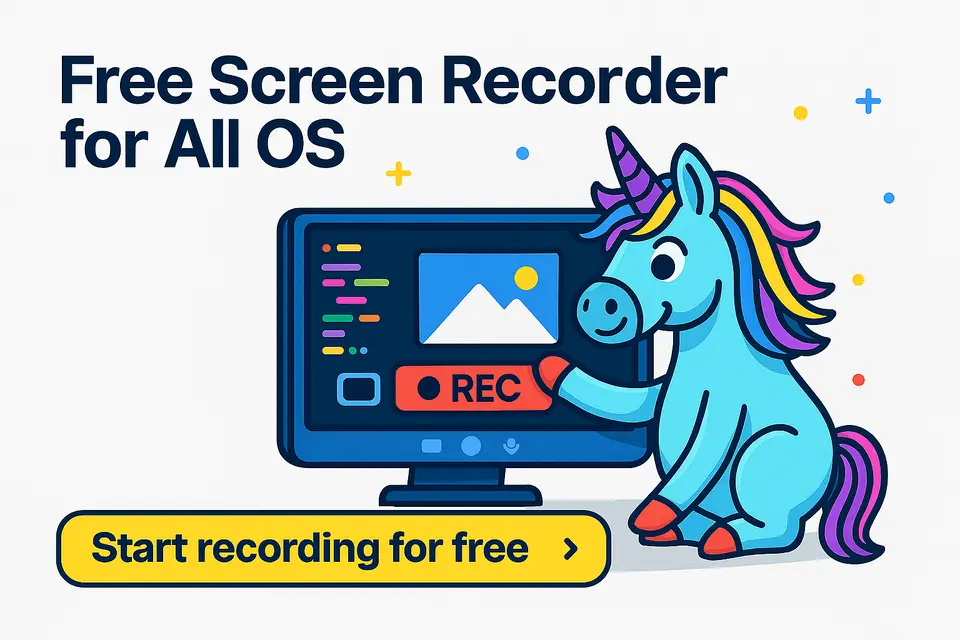
オンラインツールなら、数秒で画面(と音声)を記録できます。インストールも登録も不要で、オンラインに何も保存されません。クリックして、録画して、ダウンロードするだけです。
画面録画ツールでできること
無料の画面録画ツールなら、全画面のチュートリアルからブラウザーのタブのデモまで、何でもブラウザーで直接録画できます。
- 画面全体、特定のウィンドウ、ブラウザーのタブのみから録画対象を選択
- 録画に音声を追加(任意)
- 動画をすぐにダウンロード
- 録画を共有するか、後で編集する
- どの OS でもブラウザーから直接動作
- 100%無料で誰でも使える
無料画面録画の使い方 – 4つの簡単なステップ
- Tools for All のホームページへ
上部メニューの「その他のツール」をクリックし、「画面録画」を選びます。 - 録画する対象を選ぶ
画面、音声、またはその両方を記録するか選びます。 - 録画を開始
「開始」を押して録画を始めます。 - 動画をダウンロード
終わったら録画を停止し、すぐに動画をデバイスに保存します。
さらに良い結果を得たいですか?
録画を輝かせるプロのヒントを読み進めてください ✨
画面と音声を録画、または音声だけ。お好きな方法で
画面と音声を簡単に録画でき、内蔵のボイスレコーダーで声だけを録音することもできます。
さらに、別のボイスレコーダーツールもあります。後でナレーションを加えたり、詳しく説明したり、ポッドキャストを録音したりするのに最適です。
画面と音声を一緒に録画した場合でも、音声抽出ツールで音声だけを簡単に保存できます。
誰のためのツール?(思っているより多くの人)
生徒に簡単なチュートリアルを送る教師、チームにバグを共有する開発者、外出先で動画を作るデジタルクリエイターなど、画面録画は時間を節約し、わかりやすさを高め、あなたをプロらしく見せてくれます。
動画を一度も編集したことがなくても大丈夫です。
スムーズで高品質な画面録画のためのヒント
画面の録画は簡単です。でも、人が本当に見たくなるものを録画するには?そこではいくつかの賢い工夫が大きな違いを生みます。
騒がしいカフェで作業していても、急いでバグを説明するときでも、自宅でミニ講座を撮影するときでも、これらの簡単なヒントで動画がクリアで落ち着いた、プロらしいものになります。
不要なタブを閉じる
ブラウザーはバックグラウンドでもメモリを消費します
広告、アニメーション、自動更新するタブは、すべての動作を遅くすることがあります。
不要なものを閉じて、画面録画をスムーズに保ちましょう。
OneTab などのタブ保存ツールを使う
開いているタブがなくなるのが心配ですか?OneTab などのツールを使えば、ワンクリックでタブをまとめて後で復元できます。メモリも頭の中もすっきりします。
明るさを適切に設定する
暗すぎると目を細めてしまい、明るすぎると離れてしまいます。
暖かみのあるバランスの良い画面の明るさを選び、細部まで見やすくしましょう。
録画を始める前に計画を立てる
台本は不要です。要点を3〜4つ書き留めるだけで十分です。
より自信を持って話せるようになり、視聴者も最後まで見てくれます。
カメラに映る準備ができていませんか?
まずは画面のみの録画から始めましょう。顔を出さなくても強い印象を残せます。