같은 걸 다섯 번이나 설명해 본 적 있나요?
사진 자르는 법, 그림자를 넣으려면 어디를 클릭하는지, 파일 업로드하는 법, 모바일에서 양식이 사라지는 이유.
또 다른 Zoom이나 음성 메시지 대신 – 그냥 녹화를 누르세요.
간단한 화면 녹화 하나로 시간을 아끼고, 혼란을 없애고, 계속 다시 보낼 수 있는 것을 만들 수 있습니다.
명확하게 설명하고, 무료 강좌를 만들고, 튜토리얼을 추가하고, YouTube를 키우세요 – 멋진 장비는 필요 없습니다.
동영상 하나가 천 마디 말의 가치가 있다는 말이 괜히 나온 게 아닙니다.
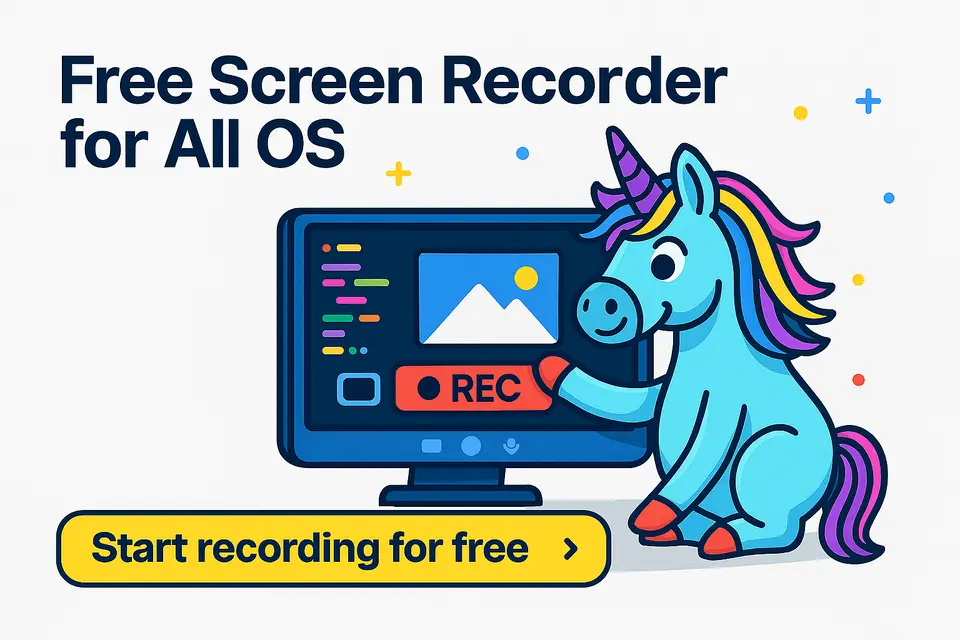
온라인 화면 녹화기 - 달걀 삶기보다 쉽습니다
화면 녹화가 복잡하게 들리나요? 전혀 그렇지 않습니다.
온라인 도구로 몇 초 만에 화면(과 오디오)을 캡처하세요 – 설치도, 가입도 없고, 온라인에 저장되는 것도 없습니다. 클릭, 녹화, 다운로드면 끝.
화면 녹화 도구로 할 수 있는 일
무료 화면 녹화 도구로 전체 화면 튜토리얼부터 브라우저 탭 데모까지 무엇이든 브라우저에서 바로 녹화할 수 있습니다.
- 전체 화면, 특정 창, 또는 브라우저 탭만 녹화하도록 선택하세요
- 녹화에 오디오 추가(선택 사항)
- 동영상을 즉시 다운로드
- 녹화본을 공유하거나 나중에 편집하세요
- 어떤 운영 체제에서든 브라우저에서 바로 작동
- 100% 무료이며 누구나 이용 가능
무료 화면 녹화기 사용법 – 간단한 4단계
- Tools for All 홈페이지로 이동
상단 메뉴에서 “더 많은 도구”를 클릭하고 “화면 녹화기”를 선택하세요. - 녹화할 대상 선택
화면, 오디오 또는 둘 다 캡처할지 선택하세요. - 녹화 시작
“시작”을 눌러 녹화를 시작하세요. - 동영상 다운로드
끝나면 녹화를 중지하고 동영상을 즉시 기기에 저장하세요.
더 좋은 결과를 원하시나요?
녹화를 빛나게 할 간단한 전문가 팁을 계속 읽어 보세요 ✨
화면과 오디오 녹화 – 또는 오디오만, 원하는 대로
화면과 오디오를 쉽게 녹화하거나, 내장 음성 녹음기로 목소리만 녹음할 수 있습니다.
또한 별도의 음성 녹음기 도구가 있어 나중에 내레이션을 추가하거나, 더 자세히 설명하거나, 팟캐스트를 녹음하기에 좋습니다.
화면과 소리를 함께 녹화했더라도 오디오 추출 도구로 오디오만 쉽게 저장할 수 있습니다.
누구를 위한 것일까요? (생각보다 많은 사람들)
학생들에게 짧은 튜토리얼을 보내는 교사, 팀과 버그를 공유하는 개발자, 이동 중에 동영상을 만드는 디지털 크리에이터 누구든 화면 녹화기는 시간을 아끼고, 명확함을 더하고, 전문가처럼 보이게 해 줍니다.
평생 동영상을 편집해 본 적이 없더라도요.
매끄럽고 고품질 결과를 위한 화면 녹화 팁
화면 녹화는 쉽습니다. 하지만 사람들이 실제로 보고 싶어 하는 것을 녹화하려면? 몇 가지 현명한 방법이 큰 차이를 만듭니다.
시끄러운 카페에서 일하든, 버그를 급히 설명하든, 집에서 미니 강좌를 촬영하든, 이 간단한 팁으로 동영상이 명확하고 차분하며 전문적으로 느껴질 것입니다.
불필요한 탭 닫기
브라우저는 백그라운드에서도 메모리를 잡아먹습니다
광고, 애니메이션, 자동 새로고침 탭은 모든 것을 느리게 만들 수 있습니다.
필요 없는 것은 닫아 화면 녹화를 매끄럽게 유지하세요.
OneTab 같은 탭 저장 도구 사용하기
열어 둔 탭을 잃을까 걱정되나요? OneTab 같은 도구로 클릭 한 번에 탭을 접고 나중에 복원하세요. 메모리와 머릿속 공간을 모두 아낄 수 있습니다.
밝기를 알맞게 설정하기
너무 어두우면 눈을 찡그리고, 너무 밝으면 떠나 버립니다.
모든 세부 사항이 잘 보이도록 따뜻하고 균형 잡힌 화면 밝기를 선택하세요.
녹화 전에 계획하기
전체 대본은 필요 없고, 요점 3–4개만 적어 두세요.
더 자신감 있게 들리고, 시청자도 끝까지 함께할 것입니다.
카메라 앞에 설 준비가 안 되셨나요?
화면만 녹화하는 것으로 시작하세요. 얼굴이 없어도 강한 인상을 남길 수 있습니다.