تا حالا شده یک چیز را پنج بار توضیح دهید؟
اینکه عکس را چطور برش بزنند، کجا کلیک کنند تا سایه اضافه شود، چطور فایل بارگذاری کنند یا چرا فرم روی موبایل ناپدید میشود.
بهجای یک Zoom یا پیام صوتی دیگر – فقط ضبط را بزنید.
با یک ضبط سادهٔ صفحهنمایش در وقت صرفهجویی میکنید، از سردرگمی میگذرید و چیزی میسازید که بارها میتوانید بفرستید.
واضح توضیح دهید، یک دورهٔ رایگان بسازید، آموزش اضافه کنید یا YouTube خود را رشد دهید – بدون تجهیزات گران.
جای تعجب نیست که میگویند: یک ویدیو به اندازهٔ هزار کلمه ارزش دارد.
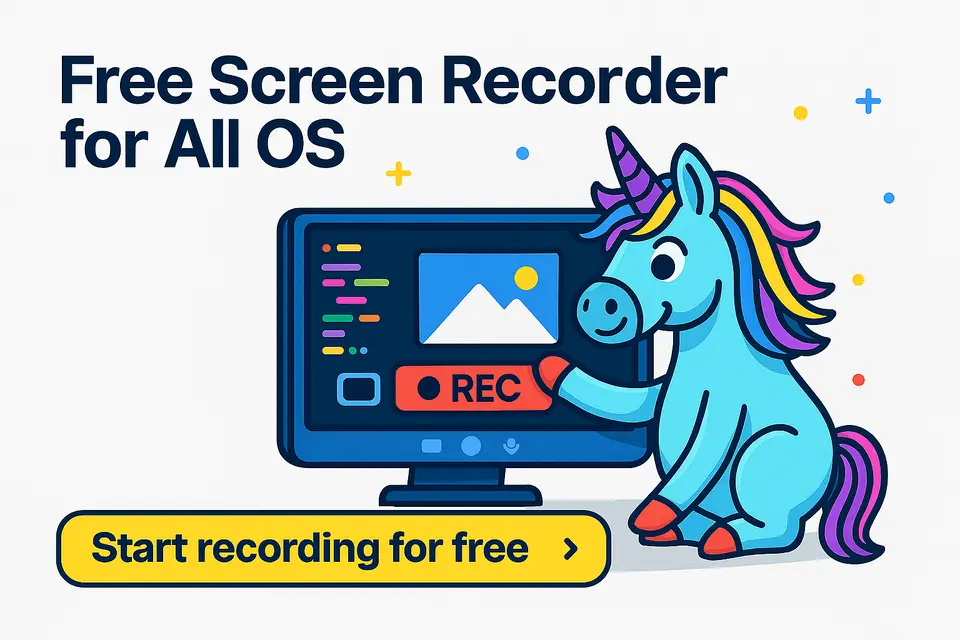
ضبط آنلاین صفحهنمایش ما – آسانتر از آبپز کردن تخممرغ
ضبط صفحهنمایش پیچیده به نظر میرسد؟ خب، اینطور نیست.
با ابزار آنلاین ما میتوانید در چند ثانیه صفحهنمایش (و صدا) را ضبط کنید – بدون نصب، بدون ثبتنام و بدون ذخیرهٔ چیزی بهصورت آنلاین. فقط کلیک، ضبط، دانلود.
با ابزار ضبط صفحهنمایش ما چه کارهایی میتوانید بکنید
ابزار رایگان ضبط صفحهنمایش ما به شما امکان میدهد هر چیزی را، از آموزشهای تمامصفحه تا نمایش یک زبانهٔ مرورگر، مستقیماً در مرورگرتان ضبط کنید.
- انتخاب کنید کل صفحهنمایش، یک پنجرهٔ مشخص یا فقط یک زبانهٔ مرورگر ضبط شود
- افزودن صدا به ضبط (اختیاری)
- ویدیو را بیدرنگ دانلود کنید
- ضبط را به اشتراک بگذارید یا بعداً ویرایش کنید
- مستقیماً از مرورگر شما و روی هر سیستمعاملی کار میکند
- 100% رایگان و در دسترس
روش استفاده از ضبط صفحهنمایش رایگان – در 4 گام سریع
- به صفحهٔ اصلی Tools for All بروید
در منوی بالا روی «ابزارهای بیشتر» کلیک کنید و «ضبط صفحهنمایش» را انتخاب کنید. - انتخاب کنید چه چیزی ضبط شود
انتخاب کنید صفحهنمایش، صدا یا هر دو ضبط شوند. - ضبط را شروع کنید
«شروع» را بزنید و ضبط را آغاز کنید. - ویدیوی خود را دانلود کنید
وقتی کارتان تمام شد، ضبط را متوقف کنید و ویدیو را بیدرنگ روی دستگاهتان ذخیره کنید.
میخواهید نتیجهٔ بهتری بگیرید؟
برای نکتههای حرفهای سریعی که ضبطهایتان را درخشان میکنند ادامه دهید ✨
صفحهنمایش و صدا را ضبط کنید – یا فقط صدا، هر طور که بخواهید
میتوانید بهآسانی صفحهنمایش و صدا را ضبط کنید یا فقط با ضبط صدای داخلی صدا بگیرید.
بهعلاوه، ابزار جداگانهٔ ضبط صدا هم هست؛ عالی برای اینکه بعداً روایت اضافه کنید، چیزی را با جزئیات بیشتر توضیح دهید یا حتی پادکست ضبط کنید.
حتی اگر صفحه و صدا را با هم ضبط کرده باشید، میتوانید با ابزار استخراج صدا بهآسانی فقط صدا را ذخیره کنید.
این برای چه کسانی است؟ (بیشتر از آنچه فکر میکنید)
چه معلمی باشید که آموزشی کوتاه برای دانشآموزان میفرستد، چه توسعهدهندهای که اشکالی را با تیمش در میان میگذارد یا تولیدکنندهٔ محتوای دیجیتالی که در حرکت ویدیو میسازد، ضبط صفحهنمایش در وقت صرفهجویی میکند، وضوح میآورد و شما را حرفهای نشان میدهد.
حتی اگر هرگز در زندگیتان ویدیویی ویرایش نکرده باشید.
نکتههای ضبط صفحهنمایش برای نتیجهای روان و باکیفیت
ضبط صفحهنمایش آسان است. اما ضبط چیزی که مردم واقعاً بخواهند تماشایش کنند؟ اینجاست که چند حرکت هوشمندانه همه چیز را عوض میکند.
حتی اگر در کافهای پرسروصدا کار کنید، با عجله اشکالی را توضیح دهید یا در خانه یک دورهٔ کوتاه آموزشی فیلمبرداری کنید، این نکتههای سریع کمک میکنند ویدیویتان روشن، آرام و حرفهای به نظر برسد.
زبانههای غیرضروری را ببندید
مرورگرتان حتی در پسزمینه هم حافظه مصرف میکند
تبلیغات، پویانماییها و زبانههایی که خودکار تازه میشوند میتوانند همه چیز را کند کنند.
آنچه را لازم ندارید ببندید تا ضبط صفحهنمایش روان بماند.
از ذخیرهکنندهٔ زبانه مثل OneTab استفاده کنید
نگرانید زبانههای بازتان از دست بروند؟ از ابزاری مثل OneTab استفاده کنید تا با یک کلیک جمعشان کنید و بعداً بازگردانید. هم حافظه را آزاد میکند و هم ذهن را.
روشنایی را درست تنظیم کنید
خیلی تیره باشد، مردم چشم تنگ میکنند. خیلی روشن باشد، فرار میکنند.
روشنایی صفحهنمایش را گرم و متعادل انتخاب کنید تا همهٔ جزئیات بهآسانی دیده شوند.
پیش از زدن ضبط برنامهریزی کنید
به متن کامل نیازی نیست، فقط 3 تا 4 نکته یادداشت کنید.
با اعتمادبهنفس بیشتری صحبت میکنید و بینندگانتان با شما میمانند.
هنوز آمادهٔ جلوی دوربین رفتن نیستید؟
با ضبط فقط صفحهنمایش شروع کنید. برای اثرگذاری قوی لازم نیست چهرهتان دیده شود.