Бувало, що пояснюєте одне й те саме п’ять разів?
Як обрізати фото, де клацнути, щоб додати тінь, як завантажити файл чи чому форма зникає на мобільному.
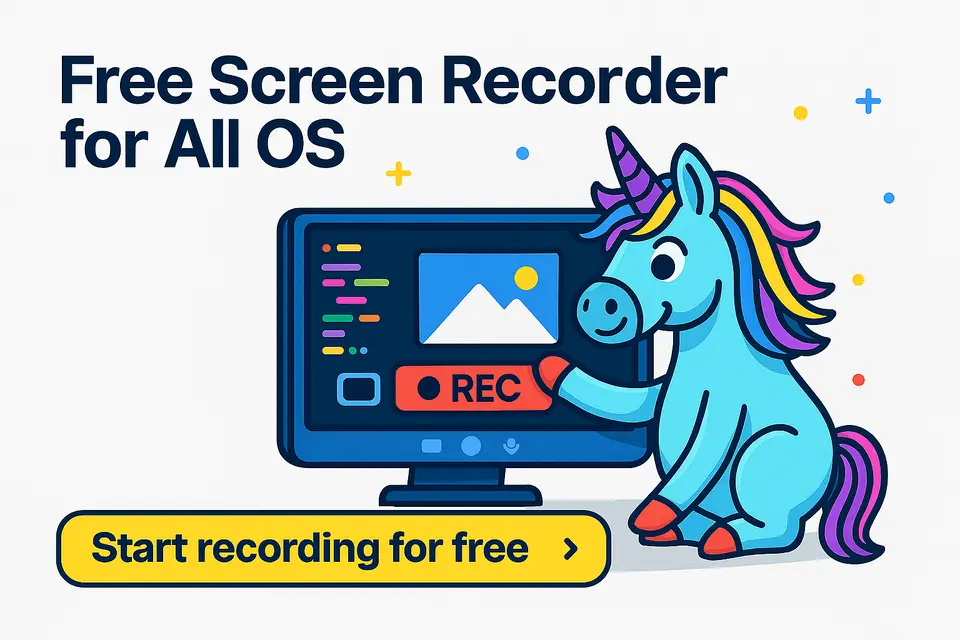
Замість чергового Zoom чи голосового повідомлення — просто натисніть «Запис».
Один простий запис екрана заощаджує час, усуває плутанину й створює те, що можна надсилати знову й знову.
Пояснюйте зрозуміло, створіть безкоштовний курс, додайте навчальні відео чи розвивайте YouTube — без дорогого обладнання.
Недарма кажуть: відео варте тисячі слів.
Наш онлайн-запис екрана — простіше, ніж зварити яйце
Запис екрана здається складним? Насправді ні.
Нашим онлайн-інструментом можна захопити екран (і звук) за секунди — без установлень, реєстрації й збереження в мережі. Просто клацніть, запишіть, завантажте.
Що можна робити з нашим інструментом запису екрана
Наш безкоштовний інструмент запису екрана дає змогу записувати що завгодно — від повноекранних навчальних відео до демо у вкладці — просто в браузері.
- Записуйте весь екран, окреме вікно чи лише вкладку браузера
- Додайте звук до запису (необов’язково)
- Миттєво завантажте відео
- Поділіться записом або відредагуйте його пізніше
- Працює просто в браузері, на будь-якій операційній системі
- 100% безкоштовно й доступно
Як користуватися безкоштовним записом екрана — 4 швидкі кроки
- Перейдіть на головну Tools for All
Клацніть «Більше інструментів» у верхньому меню й виберіть «Запис екрана». - Виберіть, що записувати
Вирішіть, що захоплювати: екран, звук чи обидва. - Почніть запис
Натисніть «Почати» — і записуйте. - Завантажте відео
Коли закінчите, зупиніть запис і миттєво збережіть відео на пристрій.
Хочете ще кращих результатів?
Читайте далі короткі професійні поради, щоб ваші записи сяяли ✨
Записуйте екран і звук — або лише звук, як вам зручно
Ви можете легко записати екран і звук або лише голос за допомогою вбудованого запису голосу.
Крім того, є окремий інструмент запису голосу — ідеально, якщо хочете додати озвучення пізніше, пояснити щось докладніше чи навіть записати подкаст.
Навіть якщо ви записали екран і звук разом, можна легко зберегти лише аудіо за допомогою інструмента вилучення аудіо.
Для кого це? (Для більшої кількості людей, ніж ви думаєте)
Викладач, що надсилає студентам коротке пояснення, розробник, який показує команді помилку, чи цифровий творець, що знімає відео в дорозі, — запис екрана заощаджує час, додає ясності й робить вас схожим на профі.
Навіть якщо ви ніколи в житті не редагували відео.
Поради щодо запису екрана для плавних і якісних результатів
Записати екран легко. Але записати те, що люди справді захочуть дивитися? Тут кілька розумних кроків змінюють усе.
Навіть якщо ви працюєте в галасливій кав’ярні, поспіхом пояснюєте помилку чи знімаєте міні-курс удома, ці короткі поради допоможуть зробити відео чітким, спокійним і професійним.
Закрийте зайві вкладки
Браузер поглинає пам’ять навіть у фоновому режимі
Реклама, анімації й вкладки з автооновленням можуть усе сповільнювати.
Закрийте непотрібне, щоб запис екрана був плавним.
Використовуйте менеджер вкладок, як-от OneTab
Боїтеся втратити відкриті вкладки? Скористайтеся інструментом, як-от OneTab, щоб згорнути їх одним кліком і відновити пізніше. Це звільняє пам’ять — і голову.
Правильно налаштуйте яскравість
Надто темно — і люди мружаться. Надто яскраво — і вони йдуть.
Виберіть теплу, збалансовану яскравість екрана, щоб кожну деталь було легко побачити.
Сплануйте, перш ніж натиснути «Запис»
Повний сценарій не потрібен — просто запишіть 3–4 пункти.
Ви звучатимете впевненіше, а глядачі залишатимуться з вами.
Не готові з’являтися на камері?
Почніть із запису лише екрана. Щоб справити сильне враження, обличчя не потрібне.