是否曾经发现自己把同一件事解释了五遍?
怎么裁剪照片、点哪里添加阴影、怎么上传文件,或者为什么表单在手机上消失了。
与其再开一次 Zoom 或发一条语音消息——不如直接点击录制。
只需一段简单的屏幕录制,您就能节省时间、避免误解,并制作出可以反复发送的内容。
清晰地讲解、打造免费课程、添加教程或发展您的 YouTube——无需高级设备。
难怪人们说:一段视频胜过千言万语。
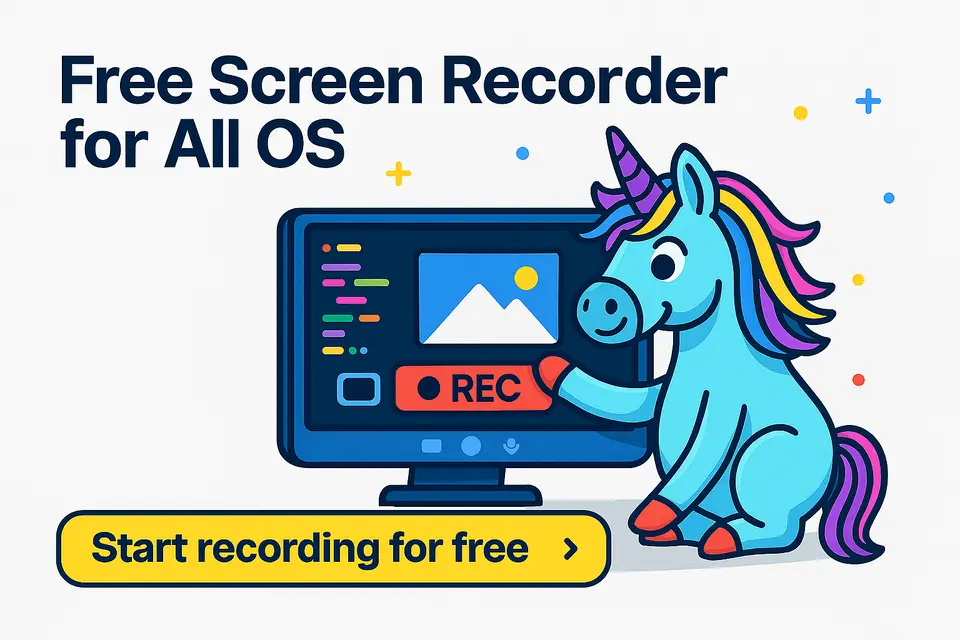
我们的在线屏幕录制器——比煮鸡蛋还简单
录制屏幕听起来很复杂?其实并不复杂。
使用我们的在线工具,您可以在几秒钟内录制屏幕(和音频)——无需安装,无需注册,也不会在线保存任何内容。只需点击、录制、下载。
使用我们的屏幕录制工具可以做什么
我们的免费屏幕录制工具让您直接在浏览器中录制任何内容,从全屏教程到浏览器标签页演示。
- 选择录制整个屏幕、特定窗口或仅一个浏览器标签页
- 为录制添加音频(可选)
- 立即下载视频
- 分享录制内容或稍后编辑
- 直接在浏览器中运行,适用于任何操作系统
- 100% 免费,人人可用
如何使用免费屏幕录制器——只需 4 个简单步骤
- 前往 Tools for All 首页
点击顶部菜单中的“更多工具”,然后选择“屏幕录制器”。 - 选择录制内容
选择录制屏幕、音频或两者兼有。 - 开始录制
点击“开始”即可开始录制。 - 下载视频
完成后,停止录制并立即将视频保存到您的设备。
想获得更好的效果?
继续阅读,了解让您的录制内容更出彩的专业技巧 ✨
录制屏幕和音频——或只录音频,随您选择
您可以轻松录制屏幕和音频,或使用内置录音器只录制语音。
此外,还有一个单独的录音工具,非常适合您想稍后添加旁白、更详细地解释某些内容,甚至录制播客。
即使您同时录制了屏幕和声音,也可以使用音频提取工具轻松地只保存音频。
适合谁使用?(比您想象的更多)
无论您是给学生发送快速教程的老师、与团队分享错误的开发者,还是随时随地制作视频的数字创作者,屏幕录制器都能节省时间、让表达更清晰,并让您听起来像个专业人士。
即使您这辈子从未剪辑过视频。
获得流畅、高质量效果的屏幕录制技巧
录制屏幕很简单。但录制出人们真正想看的内容?这时,几个聪明的做法就会带来天壤之别。
无论您是在嘈杂的咖啡馆里工作、急着解释一个错误,还是在家录制迷你课程,这些小技巧都能让您的视频显得清晰、从容、专业。
关闭不必要的标签页
即使在后台,您的浏览器也会占用大量内存
广告、动画和自动刷新的标签页会拖慢一切。
关闭不需要的内容,让屏幕录制保持流畅。
使用 OneTab 等标签页保存工具
担心丢失打开的标签页?使用 OneTab 之类的工具,一键收起它们,稍后再恢复。它能节省内存,也能让您省心。
调好亮度
太暗,人们会眯眼;太亮,人们会离开。
选择柔和、均衡的屏幕亮度,让每个细节都清晰可见。
点击录制之前先做好计划
不需要完整的脚本,只需记下 3–4 个要点。
您会听起来更自信,观众也会一直看下去。
还没准备好出镜?
从仅录制屏幕开始。无需露脸也能产生强烈的效果。