Bạn từng phải giải thích một điều đến năm lần?
Cách cắt ảnh, bấm vào đâu để thêm bóng đổ, cách tải tệp lên hay vì sao biểu mẫu biến mất trên điện thoại.
Thay vì thêm một cuộc gọi Zoom hay tin nhắn thoại – chỉ cần nhấn ghi.
Với một bản ghi màn hình đơn giản, bạn tiết kiệm thời gian, tránh nhầm lẫn và tạo ra thứ có thể gửi đi gửi lại.
Giải thích rõ ràng, xây dựng khóa học miễn phí, thêm video hướng dẫn hay phát triển kênh YouTube – không cần thiết bị xịn.
Chẳng trách người ta nói: một video đáng giá nghìn lời.
Công cụ ghi màn hình trực tuyến của chúng tôi - dễ hơn cả luộc trứng
Ghi màn hình nghe có vẻ phức tạp? Thật ra thì không.
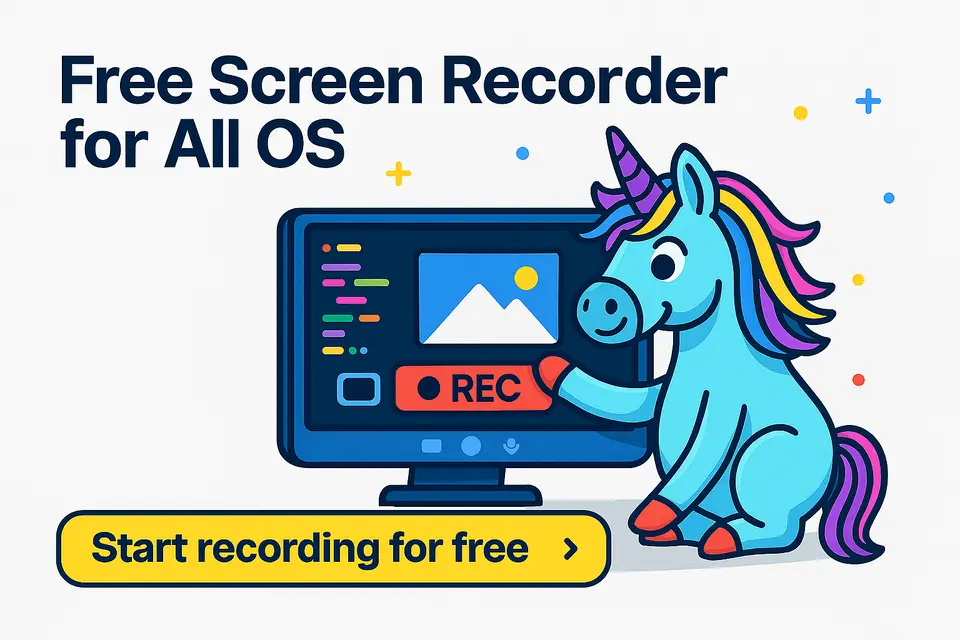
Với công cụ trực tuyến của chúng tôi, bạn có thể ghi màn hình (và âm thanh) trong vài giây – không cài đặt, không đăng ký và không lưu gì trên mạng. Chỉ cần nhấp, ghi, tải xuống.
Bạn có thể làm gì với công cụ ghi màn hình của chúng tôi
Công cụ ghi màn hình miễn phí của chúng tôi cho phép bạn ghi mọi thứ, từ video hướng dẫn toàn màn hình đến bản demo trong một tab, ngay trong trình duyệt.
- Chọn ghi toàn bộ màn hình, một cửa sổ cụ thể hoặc chỉ một tab trình duyệt
- Thêm âm thanh vào bản ghi (không bắt buộc)
- Tải video xuống ngay
- Chia sẻ bản ghi hoặc chỉnh sửa sau
- Chạy thẳng từ trình duyệt, trên mọi hệ điều hành
- Miễn phí 100% và dễ tiếp cận
Cách dùng công cụ Ghi màn hình miễn phí – trong 4 bước nhanh
- Vào trang chủ Tools for All
Nhấp “Thêm công cụ” trên menu trên cùng và chọn “Ghi màn hình”. - Chọn nội dung cần ghi
Chọn ghi màn hình, âm thanh hoặc cả hai. - Bắt đầu ghi
Nhấn “Bắt đầu” và bắt đầu ghi. - Tải video xuống
Khi xong, dừng ghi và lưu video ngay vào thiết bị.
Muốn có kết quả tốt hơn nữa?
Hãy đọc tiếp để xem các mẹo chuyên nghiệp giúp bản ghi của bạn tỏa sáng ✨
Ghi màn hình và âm thanh – hoặc chỉ âm thanh, tùy bạn
Bạn có thể dễ dàng ghi màn hình và âm thanh, hoặc chỉ ghi giọng nói bằng công cụ ghi âm tích hợp.
Ngoài ra còn có công cụ ghi âm riêng, hoàn hảo nếu bạn muốn thêm lời thuyết minh sau, giải thích chi tiết hơn hoặc thậm chí ghi podcast.
Ngay cả khi bạn ghi màn hình và âm thanh cùng lúc, bạn vẫn có thể dễ dàng chỉ lưu phần âm thanh bằng công cụ trích xuất âm thanh.
Công cụ này dành cho ai? (Nhiều người hơn bạn nghĩ)
Dù bạn là giáo viên gửi video hướng dẫn nhanh cho học sinh, nhà phát triển chia sẻ lỗi với nhóm hay nhà sáng tạo số quay video khi đang di chuyển, công cụ ghi màn hình giúp tiết kiệm thời gian, tăng sự rõ ràng và khiến bạn trông như dân chuyên.
Ngay cả khi bạn chưa từng chỉnh sửa video lần nào.
Mẹo ghi màn hình để có kết quả mượt mà, chất lượng cao
Ghi màn hình thì dễ. Nhưng ghi thứ mà người ta thực sự muốn xem? Đó là lúc vài bước khôn ngoan tạo nên khác biệt.
Dù bạn đang làm việc ở một quán cà phê ồn ào, vội vã giải thích một lỗi hay quay một khóa học nhỏ tại nhà, những mẹo nhanh này sẽ giúp video của bạn rõ ràng, điềm tĩnh và chuyên nghiệp.
Đóng các tab không cần thiết
Trình duyệt ngốn bộ nhớ, kể cả khi chạy nền
Quảng cáo, hoạt ảnh và các tab tự làm mới có thể làm chậm mọi thứ.
Đóng những gì bạn không cần để bản ghi màn hình mượt mà.
Dùng công cụ lưu tab như OneTab
Lo mất các tab đang mở? Hãy dùng công cụ như OneTab để gom chúng lại bằng một cú nhấp và khôi phục sau. Tiết kiệm bộ nhớ và cả không gian tâm trí.
Đặt độ sáng phù hợp
Quá tối, người xem phải nheo mắt. Quá sáng, họ bỏ đi.
Chọn độ sáng màn hình ấm, cân bằng để mọi chi tiết đều dễ nhìn.
Lên kế hoạch trước khi nhấn ghi
Không cần kịch bản đầy đủ, chỉ cần ghi nhanh 3–4 ý.
Bạn sẽ nói tự tin hơn, và người xem sẽ theo dõi bạn đến cùng.
Chưa sẵn sàng xuất hiện trước camera?
Hãy bắt đầu với bản ghi chỉ có màn hình. Không cần lộ mặt vẫn tạo được ấn tượng mạnh.