מצאתם את עצמכם מסבירים את אותו הדבר חמש פעמים?
איך לחתוך תמונה, איפה ללחוץ כדי להוסיף צל, איך להעלות קובץ או למה הטופס נעלם בנייד.
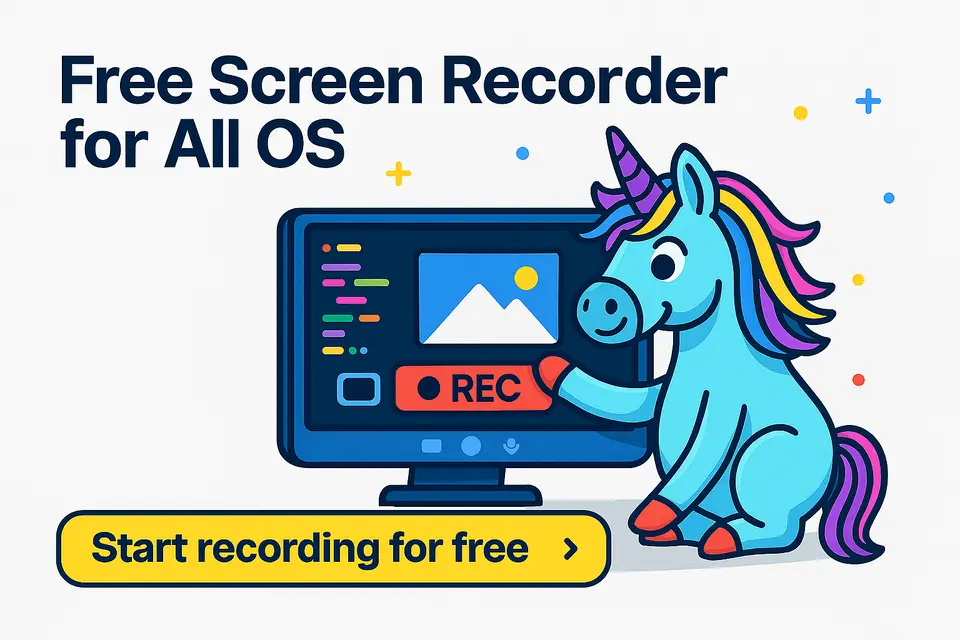
במקום עוד Zoom או הודעה קולית – פשוט לחצו על הקלטה.
הקלטת מסך פשוטה אחת חוסכת זמן, מונעת בלבול ויוצרת משהו שאפשר לשלוח שוב ושוב.
הסבירו בבהירות, בנו קורס חינמי, הוסיפו מדריכים או הגדילו את ערוץ ה-YouTube שלכם – בלי ציוד מפואר.
לא פלא שאומרים: סרטון שווה אלף מילים.
מקליט המסך המקוון שלנו – קל יותר מלבשל ביצה
הקלטת מסך נשמעת מסובכת? ובכן, היא לא.
עם הכלי המקוון שלנו אפשר לצלם את המסך (ואת השמע) תוך שניות – בלי התקנות, בלי הרשמה ושום דבר לא נשמר ברשת. פשוט לוחצים, מקליטים, מורידים.
מה אפשר לעשות עם כלי הקלטת המסך שלנו
כלי הקלטת המסך החינמי שלנו מאפשר להקליט כל דבר, ממדריכים במסך מלא ועד הדגמות בלשונית דפדפן, ישירות בדפדפן.
- בחרו להקליט את כל המסך, חלון מסוים או רק לשונית בדפדפן
- הוספת שמע להקלטה (אופציונלי)
- הורדה מיידית של הסרטון
- שיתוף ההקלטה או עריכתה בהמשך
- עובד ישירות מהדפדפן, בכל מערכת הפעלה
- חינמי ונגיש ב-100%
איך משתמשים במקליט המסך החינמי – ב-4 שלבים מהירים
- עברו לדף הבית של Tools for All
לחצו על "כלים נוספים" בתפריט העליון ובחרו "מקליט מסך". - בחרו מה להקליט
בחרו אם לצלם את המסך, את השמע או את שניהם. - התחילו להקליט
לחצו על "התחלה" והתחילו את ההקלטה. - הורידו את הסרטון
בסיום, עצרו את ההקלטה ושמרו את הסרטון מיד במכשיר.
רוצים תוצאות טובות עוד יותר?
המשיכו לקרוא לטיפים מקצועיים קצרים שיגרמו להקלטות שלכם לזרוח ✨
הקלטת מסך ושמע – או רק שמע, כמו שתרצו
אפשר בקלות להקליט את המסך ואת השמע, או רק לצלם קול בעזרת מקליט הקול המובנה.
בנוסף, יש כלי נפרד להקלטת קול, מושלם אם רוצים להוסיף קריינות בהמשך, להסביר משהו בפירוט רב יותר או אפילו להקליט פודקאסט.
גם אם הקלטתם מסך וקול יחד, תוכלו לשמור בקלות רק את השמע בעזרת כלי חילוץ השמע.
למי זה מתאים? (ליותר אנשים ממה שחשבתם)
בין אם אתם מורים ששולחים מדריך קצר לתלמידים, מפתחים שמשתפים באג עם הצוות או יוצרים דיגיטליים שמצלמים סרטונים בדרכים, מקליט מסך חוסך זמן, מוסיף בהירות וגורם לכם להישמע מקצועיים.
גם אם מעולם לא ערכתם סרטון בחייכם.
טיפים להקלטת מסך לתוצאות חלקות ואיכותיות
להקליט את המסך זה קל. אבל להקליט משהו שאנשים באמת רוצים לצפות בו? כאן כמה מהלכים חכמים עושים את כל ההבדל.
גם אם אתם עובדים מבית קפה רועש, ממהרים להסביר באג או מצלמים מיני-קורס מהבית, הטיפים הקצרים האלה יעזרו לסרטון שלכם להיות ברור, רגוע ומקצועי.
סגרו לשוניות מיותרות
הדפדפן צורך זיכרון, גם ברקע
פרסומות, אנימציות ולשוניות שמתרעננות אוטומטית יכולות להאט הכול.
סגרו את מה שלא צריך כדי שהקלטת המסך תהיה חלקה.
השתמשו בכלי לשמירת לשוניות כמו OneTab
חוששים לאבד את הלשוניות הפתוחות? השתמשו בכלי כמו OneTab כדי לכווץ אותן בלחיצה אחת ולשחזר אותן מאוחר יותר. זה חוסך זיכרון ומקום בראש.
כוונו את הבהירות נכון
חשוך מדי, ואנשים מצמצמים עיניים. בהיר מדי, והם בורחים.
בחרו בהירות מסך חמימה ומאוזנת כך שכל פרט ייראה בקלות.
תכננו לפני שאתם לוחצים על הקלטה
אין צורך בתסריט מלא, רק רשמו 3–4 נקודות.
תישמעו בטוחים יותר, והצופים יישארו איתכם.
לא מוכנים להופיע מול המצלמה?
התחילו בהקלטת מסך בלבד. לא צריך פנים כדי להשאיר רושם חזק.