هل وجدت نفسك تشرح الشيء نفسه خمس مرات؟
كيف تقص صورة، وأين تنقر لإضافة ظل، وكيف ترفع ملفًا، أو لماذا يختفي النموذج على الهاتف.
بدلًا من اجتماع Zoom آخر أو رسالة صوتية – اضغط تسجيل فقط.
بتسجيل شاشة بسيط واحد، توفّر الوقت وتتجنب الالتباس وتنشئ شيئًا يمكنك إرساله مرارًا.
اشرح بوضوح، أو ابنِ دورة مجانية، أو أضف دروسًا، أو نمِّ قناتك على YouTube – دون معدات فاخرة.
لا عجب أنهم يقولون: الفيديو يساوي ألف كلمة.
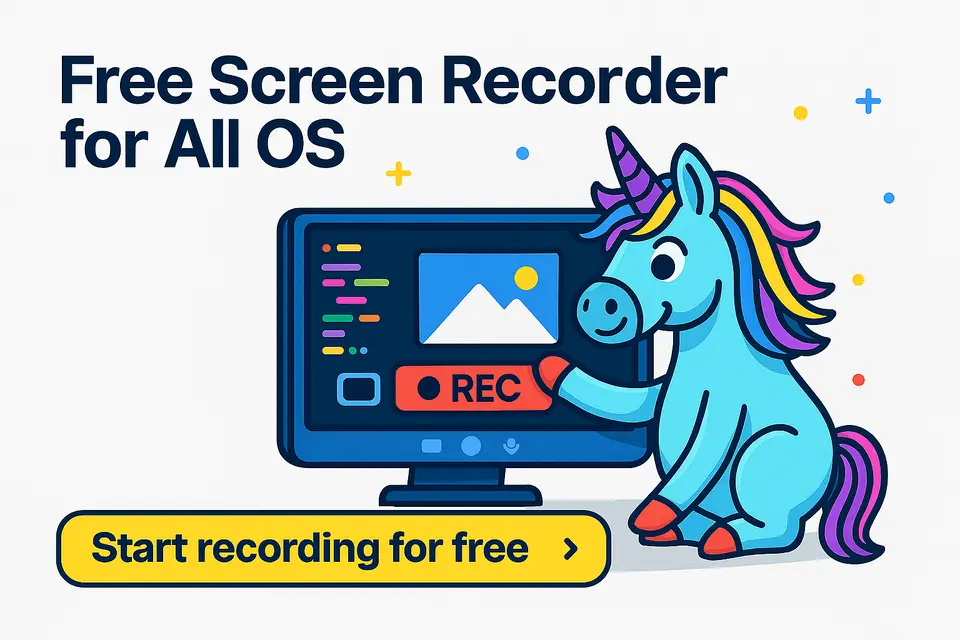
مسجّل الشاشة عبر الإنترنت - أسهل من سلق بيضة
هل يبدو تسجيل الشاشة معقدًا؟ في الحقيقة، ليس كذلك.
بأداتنا عبر الإنترنت، يمكنك التقاط شاشتك (والصوت) في ثوانٍ – بلا تثبيت ولا تسجيل ولا شيء يُحفظ على الإنترنت. فقط انقر، سجّل، نزّل.
ما يمكنك فعله بأداة تسجيل الشاشة
تتيح لك أداة تسجيل الشاشة المجانية تسجيل أي شيء، من الدروس بملء الشاشة إلى عروض تبويبات المتصفح، مباشرة في متصفحك.
- اختر تسجيل شاشتك كاملة أو نافذة محددة أو تبويب متصفح فقط
- أضف الصوت إلى تسجيلك (اختياري)
- نزّل الفيديو فورًا
- شارك التسجيل أو حرّره لاحقًا
- تعمل مباشرة من متصفحك، على أي نظام تشغيل
- مجاني 100% ومتاح للجميع
كيف تستخدم مسجّل الشاشة المجاني – في 4 خطوات سريعة
- انتقل إلى الصفحة الرئيسية لـ Tools for All
انقر "المزيد من الأدوات" في القائمة العلوية واختر "مسجّل الشاشة". - اختر ما تريد تسجيله
حدد ما إذا كنت ستلتقط الشاشة أو الصوت أو كليهما. - ابدأ التسجيل
اضغط "بدء" وابدأ تسجيلك. - نزّل الفيديو
عند الانتهاء، أوقف التسجيل واحفظ الفيديو فورًا على جهازك.
هل تريد نتائج أفضل؟
تابع القراءة للحصول على نصائح احترافية سريعة تجعل تسجيلاتك تتألق ✨
سجّل الشاشة والصوت – أو الصوت فقط، كما تريد
يمكنك بسهولة تسجيل شاشتك وصوتك أو التقاط الصوت فقط باستخدام مسجّل الصوت المدمج.
وهناك أيضًا أداة منفصلة لتسجيل الصوت، مثالية إن أردت إضافة تعليق صوتي لاحقًا، أو شرح شيء بتفصيل أكبر، أو حتى تسجيل بودكاست.
حتى لو سجّلت الشاشة والصوت معًا، يمكنك بسهولة حفظ الصوت وحده باستخدام أداة استخراج الصوت.
لمن هذه الأداة؟ (لأشخاص أكثر مما تظن)
سواء كنت معلمًا يرسل درسًا سريعًا إلى طلابه، أو مطوّرًا يشارك خطأً برمجيًا مع فريقه، أو صانع محتوى رقمي يصنع فيديوهات أثناء التنقل، فإن مسجّل الشاشة يوفّر الوقت ويضيف الوضوح ويجعلك تبدو محترفًا.
حتى لو لم تحرر فيديو في حياتك قط.
نصائح تسجيل الشاشة لنتائج سلسة وعالية الجودة
تسجيل شاشتك سهل. لكن تسجيل شيء يرغب الناس فعلًا في مشاهدته؟ هنا تُحدث بعض الخطوات الذكية الفرق كله.
سواء كنت تعمل من مقهى صاخب، أو تسرع لشرح خطأ برمجي، أو تصوّر دورة مصغّرة من المنزل، ستساعدك هذه النصائح السريعة على جعل الفيديو واضحًا وهادئًا واحترافيًا.
أغلق التبويبات غير الضرورية
يستهلك متصفحك الذاكرة، حتى في الخلفية
الإعلانات والرسوم المتحركة والتبويبات ذاتية التحديث قد تبطئ كل شيء.
أغلق ما لا تحتاجه للحفاظ على سلاسة تسجيل الشاشة.
استخدم أداة لحفظ التبويبات مثل OneTab
تخشى فقدان تبويباتك المفتوحة؟ استخدم أداة مثل OneTab لطيّها بنقرة واحدة واستعادتها لاحقًا. توفّر الذاكرة والمساحة الذهنية.
اضبط السطوع جيدًا
داكن جدًا، فيُضيّق الناس أعينهم. ساطع جدًا، فيغادرون.
اختر سطوعًا دافئًا ومتوازنًا للشاشة لتكون كل التفاصيل سهلة الرؤية.
خطط قبل أن تضغط تسجيل
لا حاجة إلى نص كامل، دوّن 3–4 نقاط فقط.
ستبدو أكثر ثقة، وسيبقى مشاهدوك معك.
لست مستعدًا للظهور أمام الكاميرا؟
ابدأ بتسجيل للشاشة فقط. لا حاجة إلى وجهك لإحداث أثر قوي.