क्या कभी आपको एक ही बात पांच बार समझानी पड़ी?
फ़ोटो कैसे क्रॉप करें, शैडो जोड़ने के लिए कहां क्लिक करें, फ़ाइल कैसे अपलोड करें या मोबाइल पर फ़ॉर्म गायब क्यों हो जाता है।
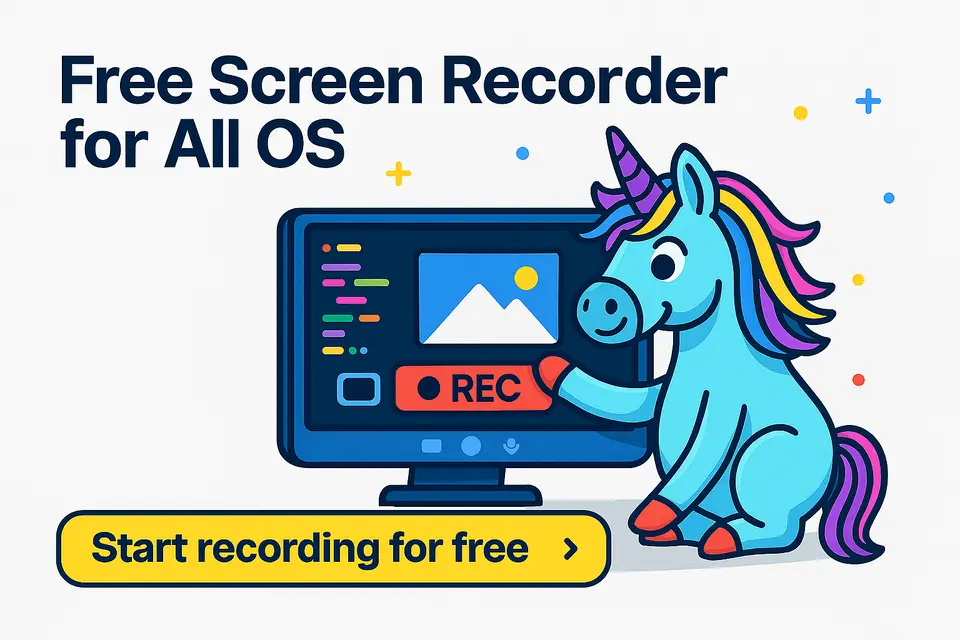
एक और Zoom या वॉइस मैसेज के बजाय – बस रिकॉर्ड दबाएं।
एक सरल स्क्रीन रिकॉर्डिंग से आप समय बचाते हैं, उलझन से बचते हैं और कुछ ऐसा बनाते हैं जिसे आप बार-बार भेज सकें।
साफ़ समझाएं, मुफ़्त कोर्स बनाएं, ट्यूटोरियल जोड़ें या अपना YouTube बढ़ाएं – किसी महंगे उपकरण की ज़रूरत नहीं।
मुफ़्त में रिकॉर्डिंग शुरू करें
तभी तो कहते हैं: एक वीडियो हज़ार शब्दों के बराबर होता है।
हमारा ऑनलाइन स्क्रीन रिकॉर्डर - अंडा उबालने से भी आसान
अपनी स्क्रीन रिकॉर्ड करना मुश्किल लगता है? दरअसल, ऐसा नहीं है।
हमारे ऑनलाइन टूल से आप सेकंडों में अपनी स्क्रीन (और ऑडियो) कैप्चर कर सकते हैं – न इंस्टॉल, न साइन-अप, और ऑनलाइन कुछ भी सेव नहीं होता। बस क्लिक करें, रिकॉर्ड करें, डाउनलोड करें।
हमारे स्क्रीन रिकॉर्डिंग टूल से आप क्या कर सकते हैं
हमारा मुफ़्त स्क्रीन रिकॉर्डिंग टूल आपको कुछ भी रिकॉर्ड करने देता है, फ़ुल-स्क्रीन ट्यूटोरियल से लेकर ब्राउज़र टैब के डेमो तक, सीधे आपके ब्राउज़र में।
- अपनी पूरी स्क्रीन, कोई खास विंडो या सिर्फ़ एक ब्राउज़र टैब रिकॉर्ड करना चुनें
- अपनी रिकॉर्डिंग में ऑडियो जोड़ें (वैकल्पिक)
- वीडियो तुरंत डाउनलोड करें
- रिकॉर्डिंग शेयर करें या बाद में एडिट करें
- किसी भी ऑपरेटिंग सिस्टम पर सीधे आपके ब्राउज़र से काम करता है
- 100% मुफ़्त और सुलभ
मुफ़्त स्क्रीन रिकॉर्डर कैसे इस्तेमाल करें – 4 आसान चरणों में
- Tools for All के होमपेज पर जाएं
ऊपर के मेन्यू में “More Tools” पर क्लिक करें और “Screen Recorder” चुनें। - चुनें कि क्या रिकॉर्ड करना है
स्क्रीन, ऑडियो या दोनों में से चुनें। - रिकॉर्डिंग शुरू करें
“Start” दबाएं और अपनी रिकॉर्डिंग शुरू करें। - अपना वीडियो डाउनलोड करें
काम पूरा होने पर रिकॉर्डिंग रोकें और वीडियो तुरंत अपने डिवाइस पर सेव करें।
और भी बेहतर नतीजे चाहते हैं?
अपनी रिकॉर्डिंग को चमकाने के लिए छोटे प्रो सुझाव जानने के लिए पढ़ते रहें ✨
स्क्रीन और ऑडियो रिकॉर्ड करें – या सिर्फ़ ऑडियो, जैसा आप चाहें
आप आसानी से अपनी स्क्रीन और ऑडियो रिकॉर्ड कर सकते हैं या बिल्ट-इन वॉइस रिकॉर्डर से सिर्फ़ आवाज़ कैप्चर कर सकते हैं।
साथ ही, एक अलग वॉइस रिकॉर्डर टूल भी है, जो तब एकदम सही है जब आप बाद में नैरेशन जोड़ना चाहें, किसी चीज़ को ज़्यादा विस्तार से समझाना चाहें, या पॉडकास्ट भी रिकॉर्ड करना चाहें।
अगर आपने स्क्रीन और आवाज़ साथ में रिकॉर्ड की है, तब भी आप ऑडियो एक्सट्रैक्टर टूल से सिर्फ़ ऑडियो आसानी से सेव कर सकते हैं।
यह किसके लिए है? (जितना आप सोचते हैं उससे कहीं ज़्यादा लोगों के लिए)
चाहे आप छात्रों को झटपट ट्यूटोरियल भेजने वाले शिक्षक हों, अपनी टीम के साथ कोई बग शेयर करने वाले डेवलपर हों, या चलते-फिरते वीडियो बनाने वाले डिजिटल क्रिएटर, स्क्रीन रिकॉर्डर समय बचाता है, बात को साफ़ करता है और आपको प्रो जैसा दिखाता है।
भले ही आपने ज़िंदगी में कभी कोई वीडियो एडिट न किया हो।
स्मूद, हाई-क्वालिटी नतीजों के लिए स्क्रीन रिकॉर्डिंग के सुझाव
अपनी स्क्रीन रिकॉर्ड करना आसान है। लेकिन कुछ ऐसा रिकॉर्ड करना जिसे लोग सच में देखना चाहें? वहीं कुछ समझदारी भरे कदम सारा फ़र्क डालते हैं।
चाहे आप किसी शोर भरे कैफ़े से काम कर रहे हों, जल्दी में कोई बग समझा रहे हों या घर से एक छोटा कोर्स फ़िल्मा रहे हों, ये छोटे सुझाव आपके वीडियो को साफ़, सहज और प्रोफ़ेशनल बनाने में मदद करेंगे।
गैरज़रूरी टैब बंद करें
आपका ब्राउज़र बैकग्राउंड में भी मेमोरी खाता रहता है
विज्ञापन, एनिमेशन और अपने आप रिफ़्रेश होने वाले टैब सब कुछ धीमा कर सकते हैं।
स्क्रीन रिकॉर्डिंग को स्मूद रखने के लिए जो ज़रूरी नहीं, उसे बंद करें।
OneTab जैसा टैब सेवर इस्तेमाल करें
खुले टैब खोने की चिंता है? OneTab जैसे टूल से उन्हें एक क्लिक में समेटें और बाद में वापस लाएं। इससे मेमोरी भी बचती है और दिमाग भी हल्का रहता है।
ब्राइटनेस सही रखें
बहुत गहरा हो तो लोग आंखें सिकोड़ते हैं। बहुत चमकीला हो तो वे चले जाते हैं।
गर्म, संतुलित स्क्रीन ब्राइटनेस चुनें ताकि हर विवरण आसानी से दिखे।
रिकॉर्ड दबाने से पहले योजना बनाएं
पूरी स्क्रिप्ट की ज़रूरत नहीं, बस 3–4 मुख्य बातें लिख लें।
आप ज़्यादा आत्मविश्वासी लगेंगे, और आपके दर्शक आपके साथ बने रहेंगे।
कैमरे के सामने आने के लिए तैयार नहीं?
सिर्फ़ स्क्रीन वाली रिकॉर्डिंग से शुरू करें। दमदार असर के लिए चेहरा दिखाना ज़रूरी नहीं।