ほとんどの場合、原因は画像です。重い画像はウェブサイトの読み込みを遅くし、ユーザーは待ちきれず、Google の順位は下がり、最終的には収益を失います。
ウェブ開発者、コンテンツクリエイター、あるいは画像をメールで送りたいだけの方でも、画質を落とさずに画像サイズを小さくするこのツールをぜひ試してください。この簡単なガイドでは、画像圧縮のメリットと、速く無料で手間なく行う方法を説明します。
お急ぎですか?
画像を速く無料で圧縮する5ステップのガイドに直接進みましょう。あるいは、仕組みと重要性を理解するために読み進めてください。
このガイドで学べること:
- 圧縮とリサイズの違い
- ビジネス、サイト、さらには証明写真にとってなぜ重要なのか
- 注意すべき点
- 無料で行う方法
画質を落とさずに画像を圧縮する方法 – 注意すべき点
- 品質を保つ:優れた圧縮は、見た目への影響を最小限に抑えてファイルサイズ(KB/MB)を減らします。
- 複数の形式に対応:JPG、PNG、WEBP など。
ただし、やりすぎは禁物です。圧縮しすぎると、ぼやけた画像やピクセルが目立つ画像になります。鮮明さとファイル削減のバランスを取るツールを使いましょう。
画像の圧縮とリサイズ – 何が違う?
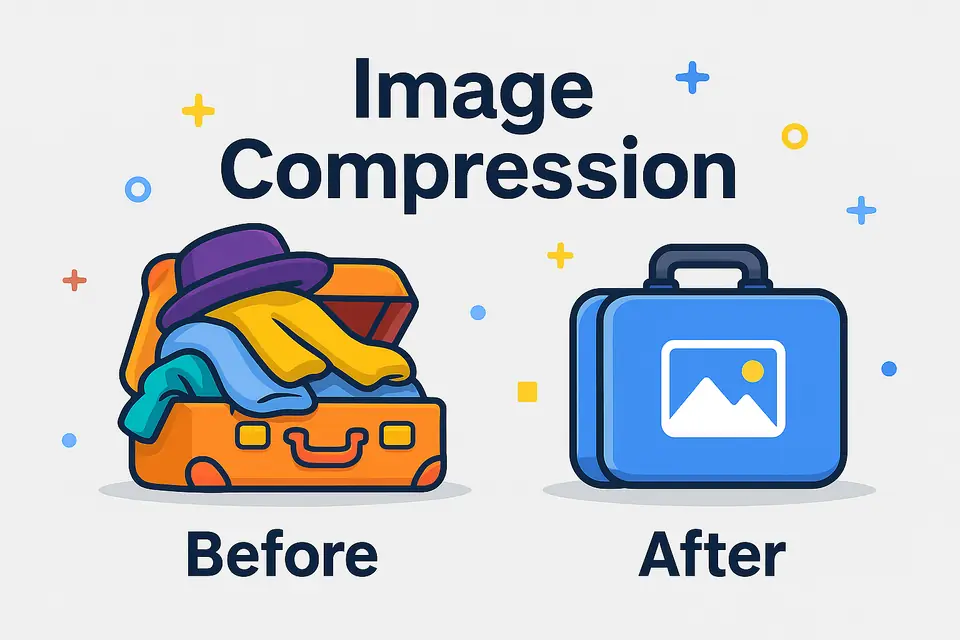
- 圧縮 = 画像の寸法を変えずにファイルサイズを減らすこと
- リサイズ = 幅と高さを変えること(例:3000x4000 から 1200x800)
証明写真やビザの申請書をアップロードする必要がありますか?米国ビザ、DV 抽選、インド、シェンゲンなどで信頼されているリサイズツールはこちらです。
スマート圧縮とは?
ほとんどのオンライン画像圧縮ツールは、画像全体の品質を下げてファイルサイズを縮小します。効果はありますが、鮮明さやクリアさ、「きれいな」見た目が犠牲になりがちです。このツールはもっと賢い方法を取ります。スマート圧縮で細部の少ない領域を見つけ、そこだけを圧縮します。その結果、圧縮後も画像は鮮明なままです。
スマート圧縮 = 高品質 + 小さなサイズ。
このような画像圧縮ツールを使う理由
- 圧縮した画像 = 速いウェブサイト
- 速い = より良い UX → より多くのコンバージョン
- Google は読み込みの速いページを好みます
- 大きな画像をメールや WhatsApp で遅延なく送信
- クラウドバックアップ、ビザの申請書、プロフィール写真などに
このツールはすべての人のためのものです。開発者、デザイナー、マーケター、学生、そしてオンラインで物事をスムーズに進めたいすべての方へ。
ぼやけた画像もアップロードの失敗ももうありません。賢く動くツールがひとつあれば十分です。
ステップ・バイ・ステップ:画質を落とさずにオンラインで画像を圧縮
- 画像圧縮ツールにアクセスします。
登録もダウンロードも不要です。 - 画像をアップロード
JPG、PNG、WEBP などに対応。 - 圧縮スライダーを使う(任意)
既定では自動で最適化されますが、好みに合わせて調整もできます。 - 最適化した画像をプレビューしてダウンロード
同じ品質で、ずっと小さなサイズ。 - どこでも使える
ウェブサイト、メール、WhatsApp、クラウドストレージ、ビザの申請書 – 完了。
画像圧縮ツールを使う4つの理由
- 画質を高く保ちます!(スマート圧縮)
- 無料で安全、登録もダウンロードも不要
- 一般的なすべての形式に対応
- とても簡単。アップロードして、クリックすれば完了!
画質を損なわないオンライン画像縮小ツールをお探しですか?ここが正解です。このツールなら、鮮明さを失わずに画像を圧縮できます。速く、無料で、ストレスなし。今すぐ試す!速く、シンプルで、無料です。
おまけのツール:
- 画像のリサイズ:画像の高さと幅を変更
- 形式の変換:例)PNG から WEBP