以前は、ほとんどの人と同じように、何も考えずに画像をアップロードしていました。
何でも PNG?もちろん。
速さのために JPG?たぶん。
WebP?かっこいい響きだけど、触ったこともない。
でも、問題が起き始めました:
でも本題に入る前に、
お急ぎですか?画像を変換しに来ただけですか?
- 醜い白背景のロゴ
- 美しいのに読み込みがひどく遅いホームページ
- ピクセルが目立つソーシャルメディアの画像
- 「重い画像」を指摘する SEO レポート
- 「なぜこの画像はこんなにぼやけているの?」と聞くクライアント
ホスティングのせいではなく、
プラットフォームのせいでもなく、
画像形式のせいでした。
JPEG を使うとき、PNG を使うとき、そして WebP が実際に何に向いているかを学んでから、すべてが良くなりました:
- より速いサイト
- よりシャープなビジュアル
- より良い SEO
- デザインの悩みとはお別れ
そして今、その答えをあなたと共有します。
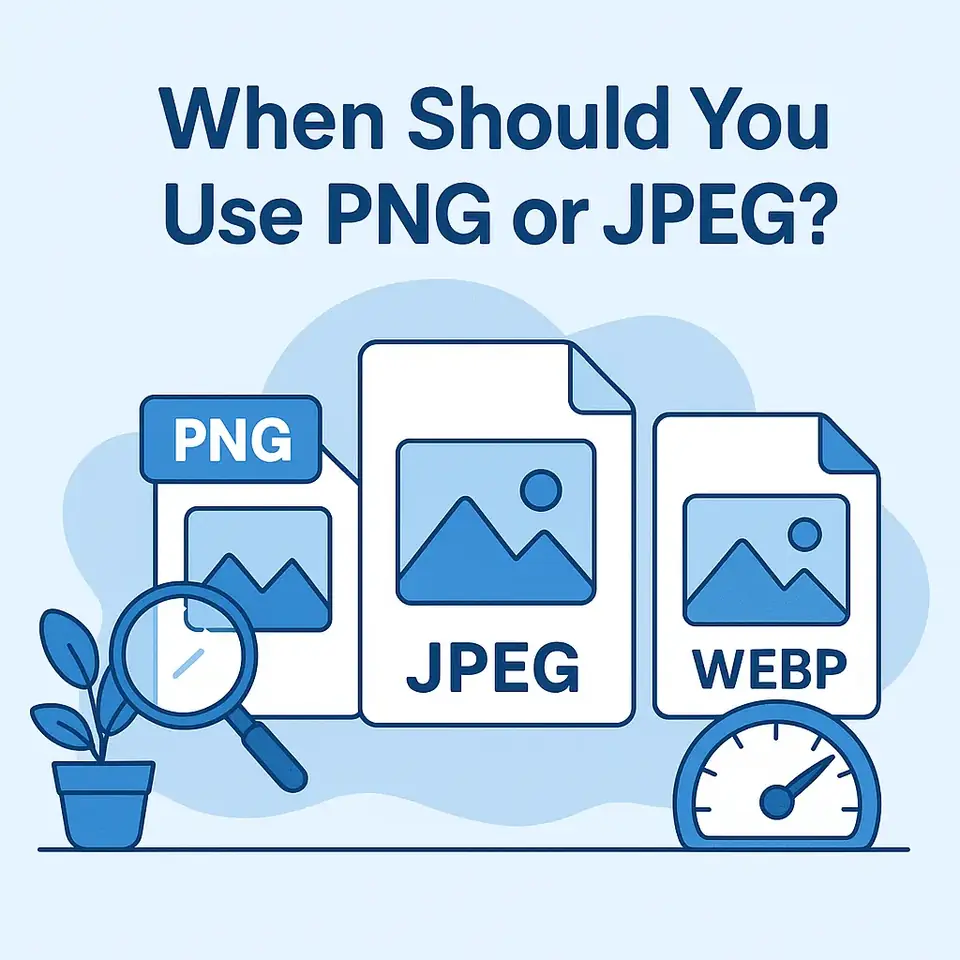
| 効果がある理由 | こんなときに使う… | 整形 |
|---|---|---|
| 読み込みが速く、圧縮率が高く、細部が多くカラフルな画像に最適 | 写真、背景、透過のないものをアップロードする | JPEG |
| くっきりした輪郭を保ち、透過に対応し、可逆圧縮を使用 | 透過、シャープな線、ロゴやアイコンのようなフラットなグラフィックが必要 | PNG |
| JPG と PNG の長所を兼ね備え、ファイルサイズはずっと小さい | 速さと品質の両方が欲しく、プラットフォームが対応している | WebP |
各プラットフォームに最適な形式
ウェブサイトとブログ
対応していれば WebP を使いましょう。速く、現代的で、Google にも好まれます。必要なら JPG に切り替えましょう。
ソーシャルメディア(Instagram、Facebook、TikTok)
JPG を使いましょう。これらのプラットフォームはどのみち画像を圧縮するので、元の画像を最適化しておきましょう。
ロゴ、アイコン、グラフィック
透過ときれいな線を保つには PNG を使いましょう。
オンラインストアと商品ページ
可能なら WebP、それ以外は圧縮した JPG を使いましょう。
メールキャンペーン
速さと互換性を求めるなら JPG を。
数秒で画像を最適化する方法 — あなたにもできます
Photoshop もプラグインも技術的な知識も必要ありません。作業を代わりにしてくれるツールを作りました。
Tools4All の無料画像変換でできること:
- PNG、JPG、WebP を相互変換
- 透過を保持または削除
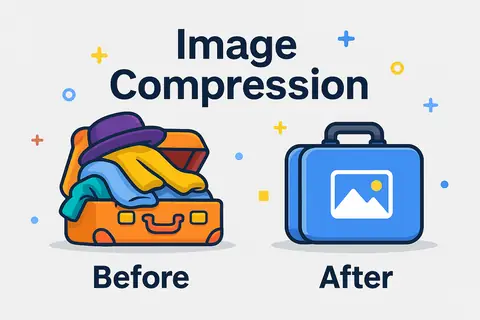
- 品質を落とさずにファイルサイズを減らす
- デスクトップでもモバイルでも使える
登録もインストールも不要。速く、無料で、ちゃんと動きます。
サイトをさらに速くしたいですか?
適切な形式への切り替えは始まりにすぎません。
次の2つの追加の工夫で、サイトはさらに良くなりました:
1. 遅延読み込みを有効にする
画像はユーザーがスクロールして来たときにだけ読み込まれます。
2. CDN を使う
画像は高速で近くのサーバーから配信されます。
適切な形式と組み合わせることで、ページが軽く、スムーズで、反応よく感じられるようになりました。
ただの画像形式、でもすべてが変わる
ぼやけたロゴはブランドを素人っぽく見せます。
重いホームページは訪問者を逃します。
肥大化したブログ記事は SEO の足を引っ張ります。
モバイルで非圧縮の画像?イライラします。
適切な形式と適切なツールがあれば:
- サイトの読み込みが速くなる
- ビジュアルがシャープに見える
- よりプロらしく見える
- 時間と帯域幅を節約できる
賢く画像を最適化する準備はできましたか?
推測をやめて変換を始め、速さ、鮮明さ、性能の違いを実感しましょう。
登録もインストールも不要、画像がより良くなるだけ。