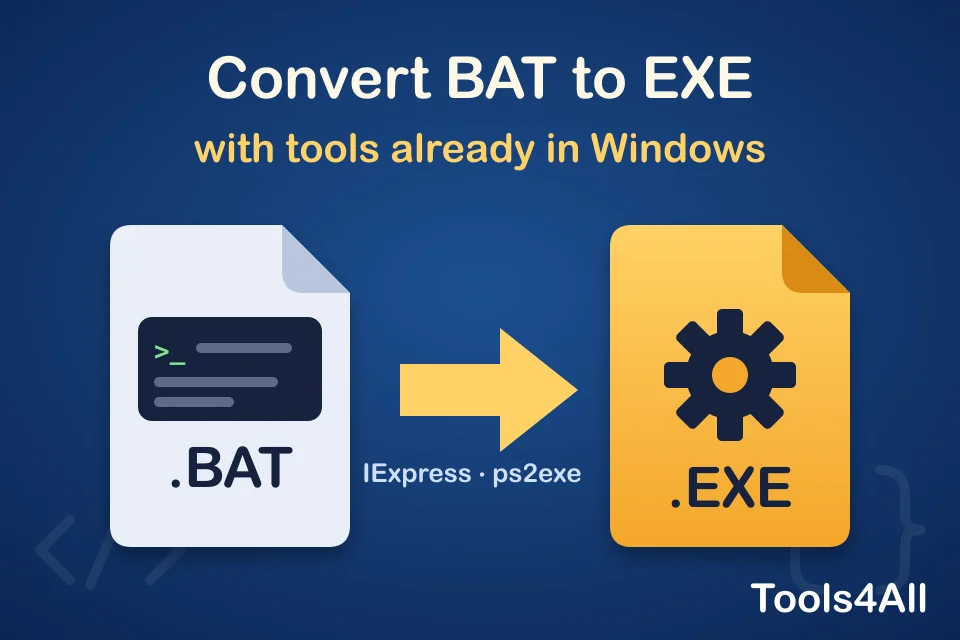
Anda menulis file batch atau skrip PowerShell yang berfungsi, dan kini ingin memberikannya ke orang lain sebagai satu .exe: satu file untuk diklik dua kali, tanpa pertanyaan “buka dengan” dan tanpa konsol penuh perintah.
Untuk itu Anda tidak perlu “konverter BAT ke EXE” online. Windows sudah menyertakan alat untuk melakukannya, dan PowerShell punya modul gratis dan terbuka yang melakukan hal sama untuk skrip .ps1. Keduanya berjalan di komputer Anda sendiri, jadi file yang Anda dapat dibuat dari skrip Anda dan tidak ada yang lain.
Sedang terburu-buru?
- File batch (.bat / .cmd): tekan Win + R, ketik
iexpress, lalu kemas file dengan perintah instalasicmd /c yourscript.bat. - PowerShell (.ps1): jalankan
Install-Module ps2exe -Scope CurrentUsersekali, laluInvoke-ps2exe .\script.ps1 .\script.exe. - Python (.py):
pip install pyinstaller, lalupyinstaller --onefile script.py. - Butuh ikon? Ambil dari program apa pun dengan Pengekstrak Ikon gratis.
Metode 1: BAT ke EXE dengan IExpress (bawaan Windows)
IExpress sudah menjadi bagian dari Windows selama puluhan tahun. Alat ini dibuat untuk membuat installer kecil: mengemas file menjadi satu EXE, mengekstraknya ke folder sementara saat EXE dijalankan, lalu menjalankan sebuah perintah. Perintah itu bisa berupa file batch Anda.
- Tekan Win + R, ketik
iexpressdan tekan Enter. - Pilih Create new Self Extraction Directive file dan klik Next.
- Pilih Extract files and run an installation command.
- Beri judul paket (ditampilkan di judul jendela setiap pesan).
- Confirmation prompt: No prompt. License agreement: Do not display a license.
- Packaged files: klik Add dan pilih file
.batAnda (serta file lain yang dibutuhkannya). - Install Program: ketik
cmd /c yourscript.batsendiri, dengan nama file Anda. Memilih .bat dari daftar saja sering tidak berhasil, karena IExpress tidak menjalankan file batch secara langsung. - Show window: Default untuk melihat konsol, atau Hidden untuk berjalan diam-diam.
- Finished message: No message.
- Package name: pilih tempat menyimpan EXE, lalu centang Hide File Extracting Progress Animation from User dan Store files using Long File Name inside Package.
- Restart: No restart. Simpan file SED jika ingin membangun ulang nanti, lalu klik Next untuk membuat EXE.
Satu hal yang perlu diketahui: skrip berjalan dari folder sementara, bukan dari lokasi EXE. Baris seperti copy data.txt backup\ akan mencari di folder sementara itu. Gunakan path lengkap (%USERPROFILE%\Documents\data.txt) untuk file yang dibaca atau ditulis skrip di luar paket.
Metode 2: PowerShell ke EXE dengan ps2exe
ps2exe adalah modul PowerShell gratis dan open-source, diterbitkan di PowerShell Gallery resmi. Modul ini membungkus skrip .ps1 dalam EXE kecil yang menjalankannya, dan memungkinkan Anda mengatur ikon, versi, dan apakah jendela konsol muncul.
- Buka PowerShell (tidak perlu hak administrator) dan instal modulnya sekali:
Jika PowerShell meminta untuk menginstal provider NuGet atau memercayai repositori PSGallery, jawab Y.Install-Module ps2exe -Scope CurrentUser - Buka folder berisi skrip Anda dan buat EXE-nya:
Invoke-ps2exe .\script.ps1 .\script.exe - Opsi yang berguna:
-noConsole: tanpa jendela konsol (untuk skrip yang menampilkan formulir atau kotak pesan).-iconFile .\app.ico: ikon EXE.-requireAdmin: meminta hak administrator saat dijalankan.-title "My Tool" -version "1.0.0": info yang ditampilkan Windows di properti file.
Lebih suka jendela daripada baris perintah? Jalankan Win-PS2EXE setelah menginstal modul: alatnya sama, dengan formulir kecil.
Skrip lain: Python, AutoHotkey, Node.js
- Python:
pyinstaller --onefile script.pymembuat satu EXE di folderdist. Tambahkan--noconsoleuntuk program berjendela. - AutoHotkey: penginstalnya sudah menyertakan Ahk2Exe: klik kanan file .ahk dan pilih Compile Script.
- Node.js: versi terbaru (20 ke atas) dapat membuat aplikasi tunggal yang dapat dieksekusi (lihat halaman “Single executable applications” di dokumentasi Node.js).
Apakah Anda benar-benar butuh EXE?
Sering kali opsi yang lebih sederhana sudah cukup:
- Pintasan. Klik kanan file .bat, pilih Send to → Desktop (create shortcut), lalu beri pintasan itu ikon di propertinya. Klik dua kali untuk menjalankan skrip.
- Tugas terjadwal. Untuk skrip yang harus berjalan setiap hari atau saat login, Task Scheduler menjalankan .bat atau .ps1 secara langsung.
- Skripnya sendiri. Jika penerima memakai Windows, file .bat sudah bisa dijalankan dengan klik dua kali.
Tiga hal yang tidak disebutkan setiap “konverter BAT ke EXE”
- Kode Anda tidak tersembunyi. Alat-alat ini menyimpan skrip di dalam EXE, sering kali sebagai teks biasa. Siapa pun bisa membacanya kembali, misalnya dengan Pengekstrak String kami, yang menampilkan teks yang terbaca di dalam file apa pun. Jangan pernah menaruh kata sandi, token, atau kunci di dalamnya.
- Antivirus mungkin memberi peringatan. Malware memakai pembungkus yang sama, jadi Windows Defender dan SmartScreen bisa memperingatkan EXE skrip yang sebenarnya aman. Menandatanganinya dengan sertifikat code-signing membantu, dan Microsoft menerima laporan false positive untuk file buatan Anda.
- EXE dari situs web adalah file yang tidak bisa Anda periksa. Konverter online memberikan file yang dibuat di server yang sama sekali tidak Anda kenal. Itulah sebabnya kami menjelaskan cara bawaan alih-alih menyediakannya: dengan IExpress atau ps2exe, Anda tahu persis apa isi file tersebut.
Mendapat EXE dari orang lain dan ingin tahu apa yang dijalankannya sebelum dibuka? Baca cara menganalisis EXE tanpa menjalankannya.
Alat gratis untuk sisa pekerjaan
Semuanya berjalan di browser Anda: file Anda tidak diunggah ke mana pun.