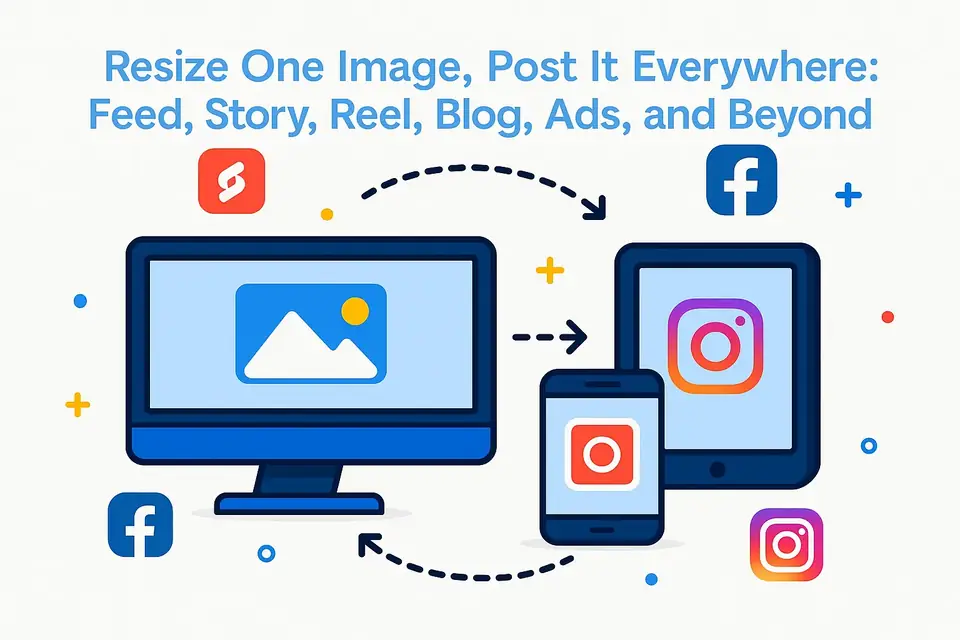
是否曾经设计出一件自己很满意的作品,却又不得不再改五次?一版用于信息流,一版用于快拍,一版用于 Reels,然后是 Facebook 广告,然后是博客。当然……还有人要一个 WebP 版本,为了速度,那是自然。现在您在调整尺寸、裁剪、转换、压缩,并开始怀疑人生。无论您是在找一个快速的照片尺寸调整器,想把图片大小减到多少 KB,还是只需要在不损失质量的情况下压缩照片——我们都经历过。如果您运营社交活动、创作内容、管理帖子,或者只是活跃在网上,您也一定经历过。
这就是我们打造 Tools4All 图片尺寸调整器 + 转换器的原因:
- 为每个平台调整尺寸(信息流、快拍、广告、Reels、博客等)
- 在 JPG、PNG、WebP 之间转换,快速又干净
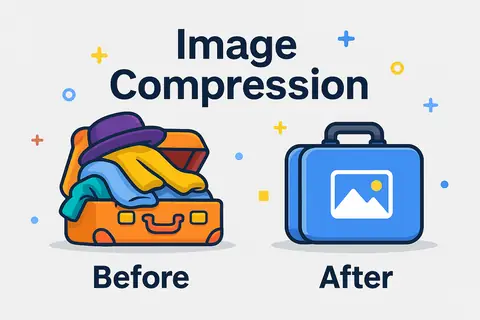
- 减小图片大小而不损失质量
- 一站式、免费、无需登录、零压力
把它当作您的常用图片尺寸调整工具:非常适合快速调整 JPG 尺寸、更改图片尺寸,或在下一次内容冲刺时批量调整图片尺寸。
不想再把同一件事做 5 遍?继续往下看,这份指南就是为您准备的。
等等,为什么每个平台都需要不同的格式?
因为它们都是大牌明星,各有各的“调性”。Instagram 信息流要正方形。快拍非 9:16 竖图不可。Facebook 要宽横幅,好像还停留在 2010 年。博客只说“弄好看点”,然后留您一个人对着 1,200 像素欲哭无泪。关键是,每个平台都说着自己的视觉语言。但这并不意味着您得学会六种裁剪工具的“方言”,或者变成一个批量图片调整器。
如何不再把同一个帖子重新设计 5 次
把好东西放在中间
设计一次,但要像下棋一样思考。把标志、人脸或标题放在安全区(也就是中间)。这样,无论它最后变成正方形、竖图还是小缩略图,都依然说得通。而您依然显得很聪明。
用模板让生活更轻松
准备几个常用布局:一个正方形、一个快拍尺寸、一个横幅。加上您的品牌字体、颜色和标志,砰,您就有了自己的迷你设计系统。未来的您会想拥抱过去的您。需要时,您甚至可以用批量调整图片尺寸来节省时间。
3 秒内调整好您的设计尺寸
与其玩 Photoshop 俄罗斯方块,不如直接使用 Tools4All 的免费在线图片尺寸调整器。上传图片,选择新尺寸,瞧,内容尺寸完美调整,毫无麻烦。说真的,它在手机上也能用,甚至在等咖啡的时候。
需要在不损失质量的情况下调整图片尺寸?没问题。
想为那个烦人的上传表单把照片调整到 100kb?搞定。
需要按像素调整图片尺寸?很简单。
像老板一样更改文件类型
要发到博客?使用 WebP 以快速加载。
需要透明度?选择 PNG。
想为 Instagram 准备一张轻量图片?JPG 是您的好朋友。
不用再在凌晨 3 点搜索“把 PNG 转成 50 kb 的 JPG”了。
只需打开我们的图片转换工具,然后继续生活。
保持一致的外观
平台不同,您还是您。坚持使用您的品牌颜色、字体和整体风格,让人们不用眯着眼就能认出您的作品。这就像给您的内容一种标志性的香气,只不过是给眼睛的。即使您使用照片尺寸编辑器,您的风格也保持不变。
太长不看:少干活,更好看,赢
您不需要成为设计高手,也能让您的内容在每个平台上都看起来很棒。只需稍微讲点策略,让图片尺寸调整器、照片尺寸调整器和图片尺寸转换器等智能工具处理那些繁琐的事。因为说实话?您有比把同一个帖子裁剪 12 次更重要的事情要做。做一个设计,发布到所有地方,然后继续您精彩的生活。从 Instagram 帖子调整尺寸到 Facebook 广告管理,不用打开 Photoshop,一切都更顺畅。也许再来一杯冰咖啡吧,这是您应得的。