無論您是要申請簽證、為難搞的政府表單調整相片尺寸,或是在 Wi-Fi 斷斷續續之間上傳文件的數位遊牧族,Tools4All 的影像轉換工具都能幫您搞定。
免註冊、免安裝、無隱藏費用。
一切都在線上,直接在瀏覽器中完成,即使網路很慢也可以。
- 支援所有主要格式:JPEG、PNG、WebP、GIF、TIFF
- 高品質輸出
- 完全私密:您的資料絕不會離開您的裝置
- 為簽證調整影像尺寸、轉換護照照片格式或壓縮簽證照片,一次搞定。
為什麼我需要為簽證轉換影像或調整尺寸?
不同國家=不同規定。而這些規定?細到令人抓狂。
以下是各國的要求,直接取自其政府官方來源。
美國
- 尺寸:2×2 英寸(51×51 mm),JPEG
- 頭部高度:1–1⅜ 英寸
- 背景:白色或米白色
- 其他規定:不可戴眼鏡、帽子或露齒大笑
印度
- 尺寸:2x2 英寸或 35×35 mm,JPEG
- 頭部:必須占影像的 70–80%
加拿大
- 尺寸:50x70mm(2×2¾ 英寸)
- 頭部大小:31–36 mm
- 背景:素白/淺色,無陰影
澳洲
- 尺寸:35x45 mm
- 頭部:32–36 mm
- 表情:自然。
俄羅斯
- 尺寸:35×45 mm
- 彩色或黑白
- 必須正面朝前,不可戴帽子或有色眼鏡
最常見的錯誤(以及如何避免)
這些錯誤在數千篇 Reddit 討論串與旅遊論壇中反覆出現:
- ❌ 尺寸錯誤(例如 600x600,而不是 2x2 英寸)
- ❌ 背景錯誤(灰色或雜亂,而不是白色)
- ❌ 檔案太大(印度常會拒絕超過 1MB 的檔案!)
- ❌ 格式錯誤(HEIC 或 PDF,而不是 JPEG 或 PNG)
- ❌ 裁切太緊(看不到下巴或額頭)
- ❌ 過度編修(模糊、AI 修圖、套用濾鏡)
解決方法?使用真正符合規格的工具。👉 免費在線上將影像轉換為護照尺寸,格式與大小都正確。
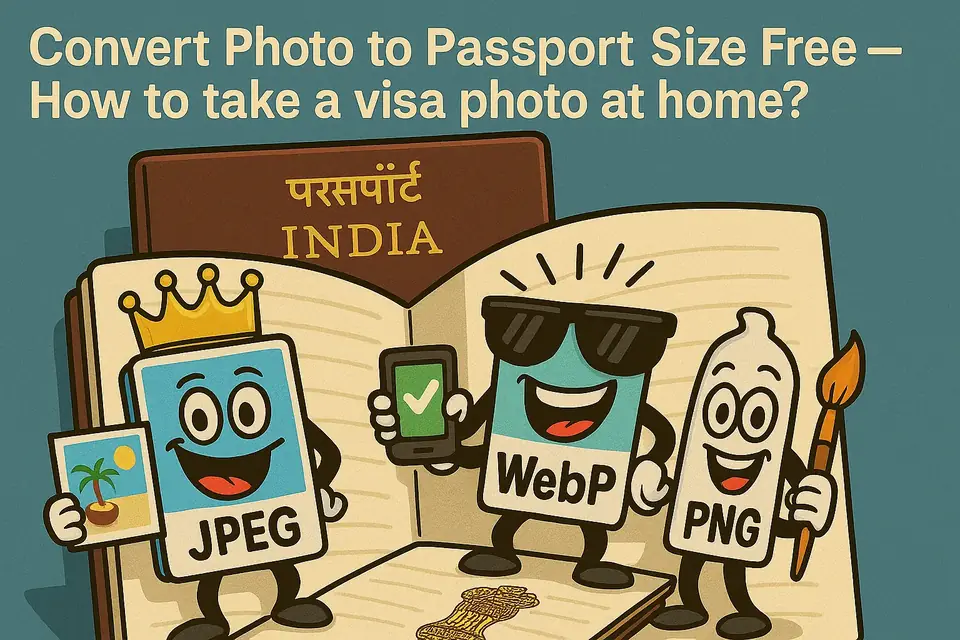
簽證照片應該使用什麼格式?
JPEG:色彩之王
最適合旅遊回憶、需要色彩平衡與細節的簽證照片。
非常適合美國、印度、加拿大
PNG:銳利的完美主義者
透明、清晰,非常適合證件照
非常適合加拿大、澳洲
WebP:輕量級全能選手
現代壓縮,非常適合線上上傳
適用於線上簽證表單(印度、美國、電子簽證)
HEIF:Apple 的原生格式
如果您的 iPhone 輸出 HEIC,請先將其轉換為 JPEG
大多數國家不接受 HEIC!
TIFF:專業列印的選擇
如果要以超高品質列印實體護照照片,請使用此格式
還在問:
「如何免費在線上將相片調整為 2x2 英寸?」
「如何為印度簽證壓縮護照照片?」
「美國簽證照片的 JPEG 該用什麼尺寸?」
「如何將相片調整為加拿大簽證的 50x70 mm?」
「有免費的線上護照照片轉換工具嗎?」
交給我們吧。
最後一步:
把那張臉調整好尺寸,準備就緒。
使用 Tools4All,您可以:
- 免費將您的相片轉換為護照尺寸
- 符合任何國家的官方規格
- 為簽證壓縮或調整影像尺寸而不失畫質
- 立即下載最終檔案,隨時可以上傳
無論您在機場貴賓室或被困在辦公桌前,它都能正常運作。
👉 立即轉換您的護照照片,免費、快速、格式保證正確,在機場貴賓室也能用。
祝您旅途愉快、一路平安!